Bjørn Tore Hoem
bthoem (at) gmail (dot) com
Bla gjerne i arkivet - nederst på denne siden.
This page in English - translated by Google Translator

17 mai 2010

Google Earth og Google Maps Navigation

Jeg skylder vel å dele informasjon om hvordan du kan installere Google Earth og Google Maps Navigation på din HTC Desire etter forrige innlegg:-)

Her finner du Google Maps Navigation:
http://forum.xda-developers.com/showthread.php?t=630887

Her finner du Google Earth:
http://www.droid-life.com/2010/02/23/google-earth-for-2-0-1-and-non-rooted-users-2/

Enjoy:-)

BT

16 mai 2010

En uke med HTC Desire

En uke med HTC Desire


Dette er ikke en telefon, det er heller ikke en ny dings med telefonifunksjonalitet. Dette er teknologisk konvergens i praksis -  masseprodusert og priset på et nivå slik at alle kan kjøpe seg en!

Hva er teknologisk konvergens? (Tjuvlånt herfra)

Konvergens er noe som går sammen, eller “smelter” sammen. Teknologisk utvikling gjør at en telefon er ikke lenger bare en telefon. Digital teknologi gjør at telefonen kan fotografere, surfe på internet, og ta opp lyd og kommunisere i interaktiv tv. Teknologisk konvergens er en sammensmelting av digitale tjenester.

Jepp - og nå har det fått et navn: HTC Desire (og hva som måtte komme fremover!)

Erfaringer

Basert på innledningen, er det lett å forstå at jeg er sjarmert. Det er ikke så mye denne telefonen gjør som ikke min Nokia N82 kunne gjøre, men... Der hvor Internettilkobling var en funksjon i N82, så er denne telefonen alltid på.

Web er vesentlig mye mer tilgjengelig og skjermen er så god å lese, at jeg har nesten ikke lest aviser på PC hele uken.

Sosiale medier er fullintegrerte og alltid tilgjengelige via FriendStream, som samler statusmeldinger og kvitringer fra Facebook, Twitter og Flickr (virker ikke nå) i et snasent grensesnitt. Poster du en statusmelding, så legger FriendStream den ut automatisk, både på Facebook og Twitter.

Kontaktene dine blir summen av alle adressebøker, på PC (Notes/ Exchange), Facebook og Google. For at ikke kontaktlisten din skal bli helt uoversiktlig, så lager HTC koblinger, slik at du kobler sammen flere instanser av en kontakt til en - og er det bilde på Facebook, så blir det bilde i telefonen.

Alt som er på web (Google og Facebook) synkroniseres over Wifi/3G, slik at en ny kontakt du måtte legge inn på web, umiddelbart er tilgjengelig på telefonen - og vise versa.

Og for de av dere som bruker Lotus Notes - jada, det funker alldeles utmerket - ref. forrige artikkel.

Fotoapparatet er mer enn godt nok. Husk å slå på gps kodingen, slik at du får lagret posisjonsdata i bildene dine. Kameraet er overraskende raskt og har ansiktsgjenkjenning.
Video er det også, om enn ikke med HD.

Jeg er litt overrasket over at Picasa webalbums er litt bortgjemt, selv om den er der. Det er enklere å laste opp bilder til Flickr... Pussig siden dette jo er en googletelefon.

Tilsvarende er jeg overrasket over You Tube, som jo er Google, som stort sett ikke virker. Mulig dette har sammenheng med kommende støtte for Flash avspilling, alternativt rettighetsinnstramminger hos Google.

Android marked er stedet du henter programmer fra. Utvalget er forskjellig fra land til land, og dessverre noe begrenset i Norge. Det er mange gode programmer du må belage deg på å måtte finne og hente via omveier. Google Earth for eksempel. Ditto for Google maps med bilnavigasjon. Ditto for navigasjonsprogrammet Copilot og en rekke andre programmer. Synd og klønete, synes jeg.

Apropos programmer. Vær forsiktig med hva du laster ned. Står det i programbeskrivelsen at det er kjente problemer med HTC Sense, ja så kan det være dumt å overse nettopp det. For det gjorde jeg, med den følge at jeg fikk gleden av å erfare hvor lett det er å gjenopprette telefonen til fabrikkinnstillinger og måtte sette den opp på nytt...

Heldigvis er det mulig å gjøre det uten tap av brukerdata, hvis du har satt opp automatisk sikkerhetskopiering i systemet. My Backup Pro til noen kroner kan være en god investering også. Tar sikkerhetskopi av programmene og dataene dine til nett og minnekort.

Smårusk er det vel med alle nye teknologier og denne er intet unntak.

Bluetooth fungerer alldeles glimrende, bortsett fra når WiFi begynner å søke og forsøker å skifte nettverk. Da faller ofte Bluetooth lyden ut noen sekunder, noe som er irriterende. Dette er også et kjent problem og den midlertidige løsningen er å slå av WiFi når du trenger avbruddsfri blåtann. Du kan laste ned en enkel av/på Widget til dette på Android Marked.

Smårusk er det derimot vanskelig å kalle det faktum at telefonen har for lite internminne og at du ennå ikke kan innstallere programmer på minnekortet. To store programmer og vips så er det FULLT! Copilot og Google Earth samtidig er det ikke plass til, ihvertfall ikke uten at du sletter det meste annet av programmer. Etter sigende kommer muligheten til å kunne lagre programmer på minnekort i neste versjon av Android - versjon 2.2, også kjent som kodenavn Froyo.

Men smårusket er ikke nok til å skape noen stor frustrasjon hos meg. Dette er en fantastisk "dings" og den har allerede endret på mitt adferdsmønster!

Bare det at jeg skriver dette innlegget på telefonen sier sitt - det hadde jeg aldri giddet på min gamle Nokia!

Til slutt noen tips om gode programmer.

GPS navigasjon. Denne dingsen kommer til å erstatte min gamle Garmin bil GPS. Jeg har bestilt bilmonteringssett av type Brotit hos Thandel i Norge. Programvaren jeg har kjøpt heter Copilot, er på norsk, har fartsboksvarsling, og har for øvrig alt en bilnavigator skal ha. Kartene ser rimelig oppdaterte ut. Kr. 230 koster den.

Fartsboksvarsling generelt fikser RADARDROID2 til kr. 15 utmerket. Den finnes også i en gratisversjon med mindre funksjonalitet.

ASTRO er en glimrende filbehandler.

BATTERYTIME LITE gir deg full kontroll på batterikapasitet og hvor lenge du kan gjøre hva.

C:GEO er en glimrende geocaching klient, fullt integrert med din profil på Geocaching.org.

CAR MODE sørger for at alle telefonsamtaler går til høyttaler når du svarer telefonsamtaler i bil uten håndfrisett.

EVERYTRAIL er en turlogger, integrert med din profil på Everytrail.com. Litt smårusk nå med fotoapparatfunksjonen, men resten fungerer bra. De som ikke har et allerede etablert forhold til Everytrail, kan sikkert bruke RUNKEEPER istedet.

FRING integrerer alle chat og VOIP tjenester i ett grensesnitt, slik som Messenger og Skype.

GOOGLE LISTEN for podkasting.

MERIDIAN for avspillingen av musikk i alle formater, inkludert FLAC!

MORTPLAYER AUDIOBOOK PLAYER er en glimrende lydbokspiller. Ingen konvertering nødvendig mellom lydformater.

GOOGLE MYTRACKS lagrer rutene dine i Gps format på Google Docs og lar deg vise de på kart.

NRK RADIO. Selvforklarende.

OPERA MINI 5 BETA. Glimrende nettleser som sparer mye båndbredde og som kan settes som standard med et lite ekstraprogram.

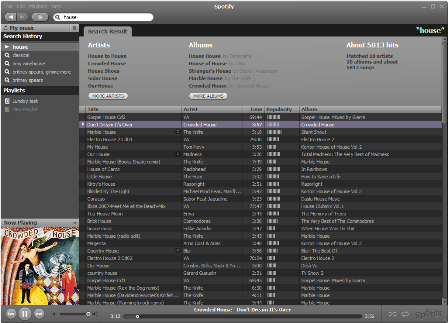
SPOTIFY selvfølgelig!

MYSETTINGS gir deg lett tilgang til brytere du trenger ofte.

TVGUIDE er gratis og smart. Gir deg full oversikt av tv programmer med mulighet for varsling.

NORGESKART gir deg Statens kartverk sine topografiske kart gratis.

SKANDINAVISK TASTATUR og oppsett av dette er valgfritt. Jeg bruker det og liker å se æøå...

I sum; Med denne telefonen og programmer som dette, kommer du ikke til å se deg tilbake!

Les bruksanvisningen og lær deg å bruke telefonen og alle dens finesser slik det er tenkt. Bruker du den som din gamle Nokia, er det ikke sikkert du får den store opplevelsen:-)

Og bestill gjerne et ekstra batteri i reserve, for bruker du telefonen slik den inviterer til, så varer ikke batteriet en hel dag. Sånn er det bare...

08 mai 2010

Fra Nokia N82 med Symbian til HTC Des...

Fra Nokia N82 med Symbian til HTC Desire med Android

Jeg kjøpte min første mobiltelefon i oktober 1996, en Nokia 1611 til 50 øre, for å kunne varsle familien om status etter vårt førstefødtes fødsel. Den fungerte greit til formålet:-)

Siden har det vært en serie med Nokia telefoner - Nokia 2210, Nokia 6310i, Nokia N73i og de siste årene Nokia N82. Solide, gode telefoner alle sammen!

Men så kom iPhone - jeg klarte å stå i mot - har aldri hatt sansen for Apples propritære løsninger. Så det gikk egentlig greit.

Så kom Android fra Google...

Måtte bare sjekke det ut, så jeg kjøpte en HTC Hero til samboeren i julegave - så kunne jeg få testet litt.

Dette var saker!

Så kom Google Nexus One, men den skulle ikke bli importert til Norge med det første. Deretter kom nyheten om HTC Desire og Sony Ericsson Experia 10. Nå var det ikke lenger mulig å stå i mot!

En ukes intensiv "forskning" på forskjellene mellom Experia 10 og Desire avslørte for at det måtte bli HTC Desire. Sony Ericsson har gått på en skikkelig blemme og sluppet sin nye toppmodell med gammelt operativsystem og skjerm uten støtte for multitouch, så den ble fort uaktuell. Det blir for meg som om Lenovo skulle slippe sin nye toppmodell Thinkpad med Windows 98 som operativsystem og analog skjerm!

Så jeg bestemmer meg fort for HTC Desire, som har det siste nye og i tillegg blir kåret til verdens beste telefon i alle mulige medier i disse dager.

Men jeg må løse noen utfordringer

Basert på informasjon på internett, så er det ikke støtte for synkronisering av adressebok og kalender med Lotus Notes. Det blir vanskelig, siden vi bruker Lotus Notes på jobben. Finner etterhvert ett par kommersielle programmer som vil gjøre jobben, men synes likevel at dette er basisfunksjonalitet som burde vært i HTC Sync, på linje med Microsoft synkronisering.

Sender mail til HTC Support og får hyggelig og kjappe svar, men feil svar. Etter sigende er tildligere støtte for synkronisering med Lotus Notes trukket tilbake.

Snakker med kollegaer på jobben og får vite det motsatte - HTC Sync synkroniserer utmerket med Lotus Notes...

Merkelig - så jeg legger meg på været og venter til telefonen kommer.

Og det gjorde den i går.

Installerer og setter opp etter alle kunstens regler, starter HTC Sync og går til innstillinger. Og riktig nok, godt gjemt i en veiviser for oppsett av "other mail" i en veiviser for Outlook 2003, så finner jeg Lotus Notes - for både adressebok og kalender. Legger inn passord og starter synkronisering og vips, den fungerer!

Så dermed var det løst og konklusjonen er: HTC Sync støtter Lotus Notes 8.x synkronisering av adressebok og kalender via kabel "out of the box"!

Så var det navigasjon.
Dette er jo mer enn en telefon. Det er jo en mini-pc med telefoni som funksjon. En av mine målsetninger med denne er å konsolidere to dingser til en dings i bilen, altså er fremtiden til min gamle Garmin Nüvi akkurat nå høyst usikker.

Søker og finner mye informasjon på web - den mest interessante informasjonen er at Google selv er i ferd med å tilgjengeliggjøre sitt eget GPS navigasjonssystem; Google Maps Navigator. Ennå ikke tilgjengelig i andre land en USA og UK. Videre finnes det et gratis "community utviklet" system - AndNav2. Og så en rekke kommersielle systemer.

Men jeg tenker som så - er Google system på lufta, så må det da være mulig å få det til å virke også i Norge? Og det gjør det.
Følg bare denne enkle guiden, så er du i gang:-)
Sikkerhetskopiering er ikke fullt så enkelt og rett frem som det er i Nokia PC Suite, for de av oss som har vært vant til den i en årrekke. Her ble det til at jeg valgte å kjøpe et program for 10-15 kroner - My Backup Pro. Tar backup av dine programmer og data til en webtjeneste, som du igjen kan rekonstruere fra. Sjarmerende enkelt å kjøpe ved hjelp av Google Checkout og Paypal.

Resten av gårsdagen gikk med til å finne rasende gode gratisprogrammer til å erstatte mine Nokia Symbian programmer, og det gikk veldig greit - resultatet holder jeg oppdatert i dette regnearket:

Alt i alt en særdeles hyggelig opplevelse - i dag skal GPS ting og fotoapparat testes skikkelig, sammen med batterikapasitet:-) Mer om dette senere.

BT


21 mai 2009

Hvor var det nå jeg tok det bildet igjen? Og hva het nå den personen der da? Noen kjerringråd og erfaringer med koding av metadata i fotografier.

I “gamle dager” var det greit – da laget vi “analoge” fotoalbum og var flinke – vi skrev bildetekster med informasjon om hvem, hva og hvor.

I disse digitale tider, er jeg overbevist om at de færreste gjør det lenger. Nå bruker vi Picasa og Photoshop til å vise frem bildene, laster de opp på en eller flere webtjenester, slik som Picasa Webalbums, Flickr, Foto Knudsen eller lignende. Det hagler også med bilder på mail og Live Messenger.

Men hvor flink er du til å skrive bildetekster i 2009? Hvem, hva og hvor? Når og hvorfor?

Jeg er sikker på at det skrives mye informasjon om bildene – i mailene, i meldingene og stort sett alle andre steder enn i selve bildene. Det er der utfordringen oppstår – informasjonen bør ligge i bildene, så har du den når tiden har gått og detaljer har forsvunnet i hukommelsen – på vei fra korttids til langtidslagringen:-)

For de fleste er det 3 ting som alltid bør følge med i ett bilde:

  • Hvem (personer, navn, ansikter
  • Hva (motivet, situasjon)
  • Hvor (geografisk sted, spesielle steder)

En annen, alternativ og komplementær metodikk er:

  • People (Personer, navn, ansikter)
  • Places (geogratisk sted, spesielle steder)
  • Things (gjenstander i bildet)

“Når” er allerede lagret i de digitale bildene i form av dato og tidspunkt, i tillegg til en rekke detaljer om eksponering etc. Denne informasjonen legges i en del av bildefilene som kalles “header” (overskrift) og i såkalte “metadata”, som igjen har ulike formater for ulike typer informasjon:

  • EXIF (“Exchangable Image File format”). beskriver filformatet og i metadatene ligger informasjon om dato og tid, kamerainnstillinger, et miniatyrbilde samt mulighet for å legge inn beskrivelser og opphavsrettsinformasjon.
  • IPTC-IIM (“International Press Telecommunications Council - Information Interchange Model”) definerer et sett med strukturert metadata informasjon som kan minne om en databasetabell. IPTC-IIM brukes for å beskrive og klassifisere bildet og her kan det legges inn mye informasjon i mange kategorier, som kan søkes på og sorteres på i de fleste bildevisningprogrammer. IPTC er i ferd med å bli erstattet av:
  • IPTC CORE XMP (“Extensible Metadata Platform”), som er har blitt en defacto standard – utviklet av Adobe. XMP har blitt en standard for fortolkning og lagring av standardiserte og proprietære metadata. XMP standardiserer definisjonen, opprettelsen og behandlingen av utvidbare metadata og kan nå brukes med langt de fleste dataformater for bilder og annet.

Dette ble fort veldig teknisk, men det kan være greit å forholde seg til dette på følgende måte:

  • EXIF er informasjon om bildet som bare er der – og som du kan ha nytte av. De fleste bildeprogrammer bruker dato og tid til å sortere bildene. Men du kan også gjøre utvalg på andre kriterier, f.eks. finne alle bilder du har tatt med blits, eller bilder du har tatt med en bestemt lukkerhastighet, blenderåpning eller ISO-hastighet – eller finne bilder tatt med et bestem program, for eksempel “sports”. Denne typen informasjon lagrer fotoapparatet ditt automatisk i alle bilder du tar. Det finnes flere programmer som trekke ut spesielle søk basert på disse - EXIF Analyzer kan si mye om bildesamlingen din og om kameraet ditt.
  • IPTC og XMP er informasjon du selv legger inn – slik som bildetekster, kategorier, stedsinformasjon etc. IPTC er et gammelt format som gradvis blir erstattet av XMP, så kan du velge i ditt program om lagring i IPTC eller XMP eller begge, så velg begge eller XMP. XMP metadata kan lagres i bildefilen som EXIF og IPTC, men kan også lagres i en sidefil – en såkalt “sidecart”.

Med det volumet av bilder vi nå tar, så er det en komplett umulig oppgave å skulle skrive bildetekster på alle bildene dine. Så du må nødvendigvis gjøre noen valg og etablere et system som fungerer for deg. Mitt forslag er at du tar i bruk karakterskalaen på bildene dine (stjerner) og legger utvidet informasjon inn på de bildene som skiller seg ut i en serie, alternativt legger inn mer utfyllende informasjon i det første bildet i en serie.

Et annet råd er at du ikke legger inn for mye informasjon i albumprogrammer av ulike slag. Mange av disse lagrer denne informasjonen i sine egne databaser og ikke i bildene. Siden informasjonen ikke ligger i bildene, så er du like langt neste gang du skal bruke bildene til et annet prosjekt, eller hvis du fjerner programmet du brukte opprinnelig. Picasa er et hederlig unntak – der lagres ihvertfall alt du gjør på albumnivå som en skjult fil i mappen, sammen med bildene. Filen, som ligger i alle bildemappene dine, heter picasa.ini, innholder vanlig tekst, og kan åpnes i alle typer tekstbehandlingsprogrammer. Denne filen vil følge med i alle filoperasjoner på mappenivå, så her er du ihvertfall noenlunde trygg på lett å kunne finne igjen albumtekster du har skrevet.

Dette rådet kommer fra sur erfaring – for noen år siden, da jeg enda var ung og blond, la jeg ganske mye tid i å skrive inn fine albumtekster i Adobe Photoshop Elements. Borte ble alt sammen da databasen til programmet ble korrumpert og jeg måtte reinstallere. Sikkerhetskopiering tok jeg av bildene, men ikke av databasen, som var finurlig godt gjemt i en mappe det knapt nok var mulig å finne igjen. Det samme skjedde da med tusenvis av bildetekster og nøkkelord, som Elements så kjekt la i denne databasen og ikke i bildefilene. “Brent barn skyr ilden” heter det. Etter den episoden har jeg sørget for at alt jeg gjør på dette området, blir lagret direkte i bildefilene – og ikke i en eller annen skjør og proprietær database:-)

Sånn. Da kom vi langt nok ut på jordet i denne saken – på tide å komme til saken?

Albumbeskrivelser

Bruk gjerne Picasa og legg inn som mappebeskrivelse:
image

Det du skriver inn her, blir liggende som en fil – picasa.ini – i mappen sammen med bildene, en fil du kan åpne i klartekst i et tekstbehandlingsprogram:
image

“description=” inneholder teksten du har skrevet inn i Picasa.

Bildetekster

Så kommer det som er noe dritt:-) Bildetekster! Og da tenker jeg ikke på jobben med å skrive dem…

Problemet er at de ulike bildeprogrammene er uenige om hvilke felter som skal brukes til lagring av overskrifter, titler og bildetekster. Skriver du en bildetekst i Picasa, så blir den lagret riktig som IPTC metadata, men den vil ikke vises i Windows Live Fotogalleri! Skriver du en bildetekst i Windows Live Fotogalleri, blir den feilaktig lagret som tittel. Picasa vil vise den, men endrer du på den, vil Picasa lagre endringen til IPTC bildetekst – så her blir det bare rot. Helt utrolig at Microsoft og Google ikke kan bli enige på bakrommet om hvilket felt som skal brukes til hva, så lenge de er enige om å bruke samme standard – ihvertfall nesten enige – Microsoft bruker XMP, Google leser XMP og IPTC, og skriver IPTC! Bare sånn for å gjøre ting enkelt!

Men sånn er det altså.

Vil du vite hva problemet er i detalj, så kan du lese innlegget jeg har forsøkt å få Microsoft til å lese på Facebook her.

Vel – hva gjør vi så? Bildetekster må vi ha! Det lureste vi gjør er å holde oss til standardene og satse på at Microsoft og Google kommer etter – en eller annen gang:-)

Så for å skrive inn varige bildetekster, kan jeg trygt anbefale følgende gratisprogrammer:

  • iTag (snart også på norsk – og trolig også snart med en “workaround” for Windows Live fotogalleriproblemet)
  • Microsoft Pro Photo Tools 2 (jada – de har selv programmer som følger standardene, og som til og med er integrert med!-)

Legg merke til at jeg fraråder enhver bruk av Google Picasa og Microsoft Windows Live fotogalleri til å skrive inn bildetekster med – med henvisning til problematikken ovenfor. Windows Live fotogalleri skriver bildetekstene til feil datafelt – Picasa skriver til gammel standard.

De to jeg anbefaler – iTag og Microsoft Pro Photo Tools 2 – skriver til riktige felter, og de skriver både til gammel standard (IPTC) og til ny (IPTC XMP). Da skulle du være sikret – kompatibel og fremtidssikret!

PS1: Ikke fall for fristelsen til å endre en bildetekst i Picasa eller Windows Live fotogalleri – da blir det bare rot! Ihvertfall enn så lenge! DS.

PS2: Picasa er selvfølgelig å anbefale på alle mulige måter som bildefremviser. Den er også uovertruffen til å søke på informasjonen i metadataene. Og oppdateringshastigheten mot filsystemet er det ingen andre som er i nærheten av. DS.

Nøkkelord

Etter den lett traumatiske opplevelsen med å skrive bildetekster, så er det en fornøyelse å komme til nøkkelord, som du også bør legge inn i bildene dine – for å gjøre det mye lettere å kunne søke på de.

Nøkkelord kan være navn på mennesker og dyr, geografiske navn og steder, kulturminnemerker, severdigheter, ting og lignende. Nøkkelord er også tingen dersom du har samlemani og ønsker å strukturere bildene dine i et eller annet system, gjerne hierarkisk. Farger? Bruk nøkkelord.

For inntasting av nøkkelord er begge de to ovennevnte programmene trygge. Begge lagrer nøkkelordene til både IPTC og XMP – ingen problemer her heller med disse to! Picasa ligger du unna her også, den skriver bare til IPTC – ikke til XMP.

Men så! Windows Live fotogalleri stråler til innlegging av nøkkelord. Ikke bare lagrer den nøkkelordene til både IPTC og XMP, den lagrer også i riktige datafelter! Det skulle egentlig bare mangle da:-) Men det som skiller Windows Live fotogalleri fra de to andre, er at den er glimrende til å bygge hierarkiske nøkkelord. Hva sa? Joda. Du kan lett bygge nøkkelordhierarkier som du kan gjenbruke. Et eksempel kan være et hierarki for steder, for eksempel Steder/Norge/Møre og Romsdal/Sunndal Kommune/Sunndalsøra. Et annet eksempel kan være slektstre/ familietilhørighet, slik som Personer/Familie/Navn. Du kan også lage en form for album ved hjelp av hierarkiske nøkkelord, for eksempel: Album/Ferier/Påskeferien 2009.

Nøkkelord legger du inn etter mottoet: Det er bedre med ett nøkkelord for mye, enn ett for lite! Det er ved hjelp av nøkkelordene du vil finne tilbake til et bestemt bilde i ettertid.

Personer og ansikter

Med Facebook kom begrepet ansiktstagging, senere adoptert av Windows Live fotogalleri som “ansiktsmerker” og av Google Webalbums som “navnelapper”.

Ansiktstagging er noe du ikke skal bruke mye tid på ennå, for her finnes det ennå ingen etablerte standarder – det vil si, at her kan du kaste bort mye tid på å legge inn informasjon som du ikke kan få brukt igjen i andre programmer.

Windows Live fotogalleri har en manuell ansiktsmerking. Du klikker på et ansikt, skriver inn navnet – og vips har du et ansiktsmerke. Denne informasjonen lagrer Windows Live fotogalleri forbilledlig i XMP-seksjonen i metadataene:

image

Her kan du se koordinatene for ansiktsmerkingen og navnet vi har merket med. Flere personer per bilde går selvfølgelig greit.

Den eneste utfordringen er - såvidt jeg vet - at ingen andre bildeprogrammer per i dag kan bruke denne informasjonen… Et annet problem er at denne XMP-utvidelsen ikke er basert på standarden. Det kan i verste fall bety at andre programmer kan komme til å fjerne denne informasjonen fra bildene dine, dersom du skulle redigere bildene der.

Google har sin egen variant og den er webbasert. Her må du laste bildene opp til Google’s Picasaweb, hvor Google så bistår deg med ansiktsgjenkjenning. Og den er glitrende, men meningsløs. For du får ikke synkronisert ansiktsmerkene tilbake til bildene dine på PCen!

Mitt råd for personer og ansikter? Sats på at du husker ansiktene visuelt og bruk vanlige nøkkelord til navnene – gjerne i et hierarki.

Steder

Steder er viktig å få med seg, sammen med severdigheter, kulturminnesmerker og slikt. 

Derfor kan vi si at du skal håndtere stedsinformasjon som 2 deler:

  1. Nøyaktig geografisk posisjon (GPS posisjon – gjerne med land/ fylke/ by/ sted informasjon i tekst – egne felter i IPTC og XMP)
  2. Komplementær stedsinformasjon (hva heter bautaen, hytta, myra?)

Punkt 2 – komplementær stedsinformasjon er grei – den legger du inn som nøkkelord, alternativt som en del av bildeteksten.

Det er på punkt 1 – geografisk posisjon – vi nå skal dvele litt.

Det er i utgangspunktet 3 måter å sette nøyaktig geografisk posisjon på i bilder:

  • Helautomatisk
    • Kamera med innebygget GPS-mottaker og som legger lokasjonsdata direkte inn i bildets EXIF-data.
      • Det finnes noen få – Nikon P6000 kompakt, noen speilreflekser med GPS-tilsats og de fleste kameramobiler med GPS.
  • Halvautomatisk
    • Hvilket som helst kamera, men du bruker en såkalt GPS-logger til å lagre lokasjonsdata. Bildene berikes med lokasjonsdata fra GPS-loggen i ettertid.
      • De fleste GPSer kan lagre lokasjonslogger (Garmin GPSMap for eksempel)
      • De fleste mobiltelefoner med GPS kan lagre logger (Nokia SportsTracker, Garmin Mobile XT)
      • Du kan bruke dedikerte GPS-loggere, slik som Sony GPS-CS1
  • Manuelt
    • Bruke programmer for manuell, geografisk plassering til å legge lokasjonsdata inn i bildene dine.

For alle tre muligheter er det ett likhetstrekk: Ingen av de lagrer stedsinformasjonen i klartekst (land, by, sted) uten at du bruker et program til å gjøre det.

For halvautomatisk og manuelt, er det noen få programmer som peker seg ut som anvendelige til formålet. Og det er i særdeleshet ett som står i en særklasse.

GeoSetter er utviklet spesielt til dette formålet:

  • Helautomatisk
    • Berike bilder med eksisterende lokasjonsdata med faktisk stedsdata, slik som land, by og sted.
  • Halvautomatisk
    • Kode bilder med lokasjons- og stedsdata basert på en logg-fil (en rekke formater støttes).
  • Manuelt
    • Kode bilder med lokasjons- og stedsdata basert på manuelle søkeoppslag i Google Maps, og berike bildets metadata med dette

GeoSetter følger standardene, og legger lokasjonsdata i EXIF, IPTC og XMP – så her er du helforsikret.

Picasa er også egnet til manuell koding av lokasjonsdata i bilder. Picasa benytter seg av integrasjon med Google Earth, som er ganske snedig. Men Picasa legger kun lokasjonsinformasjon i EXIF og ingen stedsdata. For å få konvertert lokasjonene til stedsdata, så må du en tur innom GeoSetter likevel.

iTag håndterer også lokasjonsdata, men kun ved hjelp av såkalte “Placemarks”, som er små filer i KML eller KMZ format. Det er ikke spesielt praktisk. Det som imidlertid er praktisk i iTag, er dersom du allerede har noen bilder med lokasjonsdata i og du bare trenger å kopiere de fra ett bilde til ett annet, eller fler. iTag har en unik “copy metadata” funksjonalitet, som jeg ikke har sett andre steder og som du kan bruke til langt mer enn lokasjonsdata:

image

Oppsummering

Med utgangspunkt i den gyldne regel om at du bør ha med deg informasjon i de viktigste bildene dine som dekker hvem, hva, hvor, når og hvorfor, så mener jeg å ha gitt et bakteppe i denne artikkelen på et siste punkt: hvordan.

Konklusjonen blir at Picasa er det mest anvendelige programmet til å vise frem – og dele – bildene dine, men datainnlegging bør du gjøre med andre programmer.

Skal jeg trekke ut 2 programmer som du vil kunne klare deg med, så blir det:

  • iTag (bildetekster og nøkkelord)
  • GeoSetteer (lokasjons- og stedsdata)

Med disse to programmene, blir din verdifulle informasjon kodet riktig i bildene – og på en slik måte at du både er kompatibel med dagens mest utbredte programmer, og i tillegg har fremtidssikret informasjonen din.

Til slutt en liten anbefaling om et særdeles nyttig verktøy, som gir deg muligheten til å inspisere de ulike datagruppene i bildene dine (EXIF, IPTC og XMP) og om nødvendig gjøre endringer, og endringsoperasjoner.

ExiftoolGUI er et grafisk grensesnitt til det mest anerkjente programmet for å arbeide med metadata – Exiftools. I ExiftoolGUI vil du kunne se metadataene i et bilde slik:

image

Trykker du på piltastene under EXIF, IPTC og XMP går du inn i redigeringsmodus og kan endre på kildedataene.

Med det ønsker jeg lykke til med bildetekstene, nøkkelordene og posisjonene!

18 mai 2009

E’re fæst, så er’e fæst!

Å lage spillelister til forskjellige anledninger har vel de fleste gjort. Fester, julebord og andre sammenhenger. De fleste har vel også opplevd hvor lite holdbare slike spillelister er. Flytter du på musikkfilene dine, endrer på et filnavn etc – så virker den ikke lenger!

Med Spotify får plutselig spillelistene en helt annen holdbarhet! Problemene med organisering, filnavn og transport av musikkfilene forsvinner og i tillegg er spillelisten din tilgjengelig hvor du nå måtte være – er du på nett, er det bare å logge inn – og spille av! Og du kan dele den med alle andre – send en link og dine venner kan få glede av arbeidet ditt! Du kan til og med ha dugnad på å lage en en spilleliste – hvor alle kan legge til låter. Smart!

Jeg ville teste hvor omfattende Spotify har blitt og tok utgangspunkt i spillelisten som jeg satte sammen til julebordet i avdelingen 2008. En omfattende og allsidig liste med mye kjent og ukjent musikk. Ca. 400 låter fra 60-tallet og frem til i dag, med solide islett av norsk musikk.

Etter at jobben er gjort, er vel 350 av låtene funnet og lagt inn i en ny spilleliste i Spotify. 43 låter ble ikke funnet, selv om artistene med få unntak er på Spotify med andre album og låter.

To artister finnes definitivt ikke på Spotify – Peter Gabriel og Frank Zappa, likevel er de mest kjente låtene deres representert med coverversjoner.

Slett ikke værst!

Og nå kan du låne spillelista vår til dine fester – vel 1 døgn med godsaker – kos deg!

Er'e fæst, så er'e fæst! (Spotify web-link)

27 mars 2009

XBOX Mediasenter med HD signaler!

Det er nesten for godt til å være sant, men det er det altså. Gode, gamle XBOX “1” med Xbox MediaCenter (XBMC) kan levere opp til 1080p signaler til HDTV!

Og det er enkelt også – du trenger bare å gjøre 2 ting:

  • Kjøpe deg en komponentkabel til XBOX’en og det gjør du her:
  • Laste ned og kjøre, alternativt installere, en liten programvaredings på Xbox’en.
    • For å kjøre HD signaler ut av XBOXen, må den stilles om fra PAL til NTSC-system.
    • Gratisprogramvaren Enigmah-x gjør det for deg og den kan kjøres på 2 måter: Fra DVD eller fra filsystemet på XBOXen.
      • Fra DVD
        • Last ned torrent filen (bruk gjerne utorrent), pakk ut og brenn ISO-filen til en DVD-plate. Start opp XBOXen og kjør Enigmah-x. Velg NTSC. Slå av XBOXen og start opp igjen.
        • http://xbox.udp.at/?a=dl&id=1215
      • Fra XBOX
        • Last ned filen, pakk ut, last opp den utpakkede katalogen til XBOXen din med FTP og kjør default.xbe-filen direkte fra filbehandleren i XBMC. Velg NTSC. Slå av XBOXen og start opp igjen.
        • http://www.megaupload.com/?d=FY6MZSF5
  • Når du har gjort dette, så går du til videoinnstillinger i XBMC og aktiverer de oppløsningsalternativene du ønsker – fra 480, via 720 til 1080 – ved å klikke på hvert alternativ.
  • Siste øvelse er da å rekalibrere bildet i XBMC.

Så er det bare å lene seg tilbake!

01 januar 2009

Turskatter i Ås Kommune

De 15 turene, som er beskrevet med flotte bilder, inspirerende tekst, lettforståelige kart og "turskatt-fakta"-boks, er:

Hvis du ikke har fått dette flotte turheftet - eller har klart å somle det bort allerede - så finnes det en PDF-utgave tilgjengelig på nett og som du kan laste ned herfra og skrive ut selv:

Alle turene ser forholdsvis enkle og barnevennlige ut.

Det eneste jeg synes mangler, er GPS-posisjoner for turene, f.eks. for parkering og startpunkt, eller komplette ruter. Så det tenkte jeg kanskje at vi selv kunne gjøre noe med! Etter som vi går turene vil turene med bilder og posisjoner bli lagt ut på EveryTrail.com.
 
Edit 18.5.09: Har laget en egen bloggside hvor turene blir lagt ut med GPS-data og bilder etter som vi går de. Adressen er Turskatter i Ås Kommune

28 desember 2008

Så kom fremtiden omsider til musikken - Spotify!

Det var vel bare et spørsmål om tid før det ville komme en fullverdig musikktjeneste på nett, som ikke dreier seg om å kjøpe og laste ned musikkfiler,  og hvor all verdens musikk er tilgjengelig for direkte avspilling. Men de færreste av oss hadde vel forventet at en slik tjeneste skulle være både legal og gratis?!


Spotify heter denne tjenesten og den er nesten for god til å være sann!


For tiden er Spotify kun åpen for "Premium" abonnenter - for gratistjenesten må du ha blitt invitert. Ikke at det at betalingstjenesten har en avskrekkende kostnad - for kr. 99,-/ måned får du ubegrenset tilgang til hele Spotify's voksende musikkbibliotek - uten reklame.


De av oss som har vært så heldige å bli invitert, kan nyte det hele helt gratis - mot å høre noen sekunders reklameavspilt innimellom. Så langt har det vært til å leve med.


Så hvordan fungerer det?
Spotify har inngått avtaler med alle ledende musikkselskaper - Universal, EMI, Warner, Sony-BMG m.fl. - og bygger nå opp en musikkatalog bestående av disse selskapenes artister.
Alt er sammenvevd og krysslinket og veldig søkbart.
Du spiller hele album, eller enkeltlåter og du bygger spillelister, eller spiller andres spillelister. Du kan også bygge spillelister sammen med andre.
Du kan bokmerke album og sanger.
Det er også en såkalt radio-tjeneste innebygget. Det har lite med radio å gjøre slik du kjenner den. Velg en musikksjanger eller flere, en tidsperiode, og så spiller den uavbrutt låter innenfor avgrensningen så lenge du ønsker.


Så langt finnes Spotifyavspilleren kun for Windows og Mac, dvs. Windowsversjonen kan brukes under Linux med Wine. Hvor lang tid det tar før det finnes klienter for alle mulige andre dingser er vanskelig å si - jeg antar at plutselig er de der - og så har du Spotify på mobilen og Spotify "radioer" på kjøkkenet og Spotify på PS3, Xbox og Wii. Alt som behøves er jo bare nettverkstilkobling og en liten klient - alt streames - ingen nedlasting.


Så hvordan kommer du i gang?
Du har to muligheter - skaffe deg en invitasjon til gratistjenesten eller kjøpe deg et abonnement. Invitasjon kan du få av en betalende bekjent - alle "Premium"-abonnenter kan dele ut invitasjoner.


Uansett - alt begynner her - musikkens fremtid er her:


25 desember 2008

Nokia lydbokavspiller for Symbian S60v3

Glad i å lytte til lydbøker, men hater å spille de av i en vanlig mp3-musikkavspiller?

Uvisst av hvilken grunn – avspilling av lydbøker er ennå ikke en integrert del av Nokia sin Symbian-baserte lydspiller, slik som det er på iPod/ iPhone/ iTunes. Men i snart ett år, har Nokia hatt en utmerket lydbokavspiller liggende på sin beta-side – Nokia Audiobook player.

Og nå er den til og med oppdatert!

Jeg har brukt forrige betautgave siden i fjor sommer og har ikke opplevd noen problemer med den.

Nokia Audiobook player består av to deler, dvs. tre deler:

  • Windowsbasert PC-program – Nokia Audiobook Manager - for konvertering av lydbøker i mp3-format til Nokia’s sterkt komprimerte lydbokformat
  • Selve avspilleren for Symbian S60 versjon 3 baserte telefoner – Nokia Audiobook player
  • Lame MP3 dekoder

Som du skal forvente av en lydbokavspiller, så kan den holde styr på flere lydbøker av gangen og den vil selvfølgelig alltid huske hvor hvor du sist var, da du stoppet avspillingen. Den er i tillegg integrert med telefonifunksjonaliteten til Nokia, slik at den pent går i pausemodus dersom det kommer en inngående samtale.

Du laster ned Nokia lydbokavspiller fra Nokia Beta Labs her:

Nokia Beta Labs – Audiobooks

16 november 2008

CD Recovery Toolbox

Gi aldri opp slitne CD og DVD-plater før du har prøvd å kopiere med denne!

For ett par år siden foretok jeg det store digitaliseringsprosjektet her i huset og digitaliserte alle mine gamle 35 mm filmer og lysbilder. Stor jobb og alt ble systematisk tatt sikkerhetskopi av til DVD-plater. Disse har ligget i skapet på jobben nå et par år.

Så fant jeg ut her om dagen at jeg ville legge tilbake originalbildene i TIF-format, fremkalle alle sammen pånytt ved å kjøre de gjennom Adobe Photoshop Lightroom en tur.

Inn i skapet på jobben, hjem med platene - og så var det bare å kopiere de inn på serveren igjen og sette igang!

Vel... DVD-plater er tydeligvis ikke verdens mest pålitelige medium å ta sikkerhetskopi til. Det tok ikke lang tid før feilmeldingene dukket opp - en fil her var "korrupt" - en annen fil der - og så videre. 10-15 filer per DVD og ett par DVDer som i det hele tatt skulle vise seg vanskelige å kopiere tilbake.

Banne, sverte.....

Inn i en annen PC - samma der. Inn i en tredje PC - samme feil på samme filer.

Og så en liten tur på Google - sånn passe resignert og forbanna.

Og der ligger juvelen - helt gratis - og venter: CD Recovery Toolbox.

Installerer den på PCen - tar opp den første DVDen med feil og korrupte filer og vips! Dette programmet klarer alle filene uten en eneste feil! Og det gjør den også med neste plate - så nå er alle orginalene kopiert tilbake, uten noen former for feil.

Kjekt å ha?

07 november 2008

Valgets kval: Picasa 3, Windows Live fotogalleri beta eller Adobe Photoshop Elements 7?

Valgets kval: Picasa 3, Windows Live fotogalleri beta eller Adobe Photoshop Elements 7? 

Jeg klarer ikke å velge - og bruker alle tre om hverandre!

Vel, Adobe Photoshop Elements 7 bruker jeg sjelden, men den har et par helt unike funksjoner som jeg bruker når jeg trenger det. I hverdagen er det Picasa 3 og Windows Live fotogalleri beta (WLPG) som går omhverandre, sammen med et par andre småprogrammer i "gratis"- og "veldig billig"-kategorien.


Bakgrunnen for denne artikkelen er at alle disse tre, helt sentrale, programmene for alle som er glad i bilder, nå er ute i nye versjoner, eller på vei ut i nye versjoner (beta).

Picasa 3

Picasa er mitt foretrukne albumprogram. Det er hurtig, intuitivt og fyllt til randen med smart funksjonalitet for å finne, vise og dele bildene dine. Du kan også pynte på bildene dine i Picasa, men (med et par unntak) så lagrer den ikke endringene dine tilbake til bildene dine. Og gjør den det, så tar den alltid kopi av originalen først. Dette er bra, så lenge du vet om det. Det betyr at bildene dine er trygge og ikke i fare for å bli overskrevet, eller bli påført unødvendig kvalitetstap.


Det er så mye positivt å si om Picasa 3 som albumprogram at jeg rett og slett ikke ser at jeg har tid til å skrive det ned. Jeg holdt et foredrag for fotogruppa i IBM for et par uker siden, hvor jeg gikk gjennom basisfunksjonalitet i Picasa og hva som er nytt og endret i Picasa 3.


Jeg limer inn denne presentasjonen her, så kan du selv gå systematisk til verk og finne nyhetene og endringene selv.


Presentasjon Picasa og annet ...


Det er selvfølgelig ikke alt jeg liker med Picasa og det er en av årsakene til at jeg også bruker andre programmer. Windows Live fotogalleri beta bruker jeg til helt spesifikke oppgaver.

Windows Live fotogalleri beta

4 ting er årsaken til at jeg bruker Windows Live fotogalleri beta omhverandre med Picasa 3:

  1. Fargerom (Color Spaces) er en av Picasa's store svakheter og Windows Live fotogalleri beta's styrker. Picasa støtter kun riktig visning av bilder lagret i sRGB fargerom - bilder lagret i AdobeRGB eller ProPhoto fargerom (begge er egentlig bedre enn sRGB - større fargerom - bedre fargegjengivelse) støttes ikke og ser blasse ut i Picasa.
  2. Kalendervisningen i Windows Live fotogalleri beta er veldig god - tilsvarende er Picasa sin tidslinje klar for teknisk museum. I Windows Live fotogalleri beta kan du klikke og bla i bildene dine sortert etter år, måned og dag - uavhengig av hvilke mapper bildene dine ligger i på disken. I Picasa må du bla mappe for mappe, alternativt søke på en tidsperiode.
  3. Nøkkelord og ansiktsmerker er blitt stadig viktigere, for lett å kunne finne igjen bilder i en stadig større bildesamling. Windows Live fotogalleri har bunnsolid støtte for nøkkelord og merking - den lagrer til både IPTC og XMP seksjonen av metadata - og i tillegg støtter den oppbygging av hierarkiske nøkkelordsystemer, slik som STEDER/Norge/Møre og Romsdal/Sunndal/Sunndalsøra/Holten eller PERSONER/Familie/Tanter/Sofie eller TING/Møbler/Stoler eller PLANTER/Blomster/Røde etc. Her setter kun fantasien grenser for hvilke hierarkier du kan og vil bygge. I tillegg introduserer Microsoft i denne versjonen såkalte "personmerker", hvor du kan merke personer i bildene med navn. Picasa støtter også nøkkelord, men ikke hierarkiske. Picasa's ansiktsgjenkjenning får du kun glede av på webversjonen av Picasa, og anbefales ikke.
  4. Panoramafunksjonen i Windows Live fotogalleri beta er helt OK. 

Min primære bruk av Windows Live fotogalleri beta er for å merke bildene med nøkkelord. Nøkkelordene er umiddelbart søkbare i Picasa, som igjen er vesentlig mye bedre på søk enn Windows Live fotogalleri beta.


Hverken Picasa eller Windows Live fotogalleri beta er særlig egnet for avansert redigering eller retusjering av bilder. Det bør du bruke andre programmer til, som for eksempel GIMP eller Paint.net - som er gratis og fullverdige retusjerings- og redigeringsprogrammer.


Hvis du i tillegg supplerer med programmer for tapsfri beskjæring av JPG-bilder (XNView for eksempel) og tapsfri fjerning av rødøyer (Red-E-Rem for eksempel), så skal det mye til før du kan komme til å trenge noe annen programvare i din daglige håndtering og bearbeiding av digitale bilder.


Men det finnes et par unntak hvor andre programmer kan gjøre nytte, for eksempel Adobe Photoshop Elements.


Adobe Photoshop Elements 7

Men først - hvorfor skal du oppgradere fra versjon 6 til versjon 7? Vel - det er et spørsmål jeg ikke kan svare deg på! Jeg har klikket meg rundt i versjon 7 noen timer, uten å klare å finne en eneste nyhet som har betydning for meg.... Joda, det er da noen nyheter og endringer i versjon 7, men at disse skal være nok for kjøpe en helt ny versjon - vel, da skal du ha spesielle behov.

Jeg bruker en eneste funksjon i Adobe Photoshop Elements og den er til gjengjeld genial og anbefales på det varmeste: PhotoMerge GroupShot!

Jeg har tre unger - og det er prosjekt hver eneste gang jeg skal ta et familiebilde - å få disse, og resten av familien, til å stå i ro og smile - uten grimaser og annet - alle sammen på en gang. Du skjønner hva jeg mener....

Så jeg tar heller mange bilder av samme motiv, raskt etterhverandre (3-6 bilder). På disse bildene er det stor sannsynlighet for at alle sammen ser bra ut tilsammen - 2 på det ene bildet, 1 på det andre, de resterende på det siste bildet.

Det er her PhotoMerge GroupShot kommer inn i bildet. Du laster inn alle bildene av samme motiv i Photoshop Elements, starter opp GroupShot og så kan du dra og slippe de velykkede ansiktene inn i ett bilde, som du til slutt lagrer - og på den måten får du perfekte familie og gruppebilder! Uvurderlig funksjon, som også er i versjon 6 av Adobe Photoshop Elements.

Nytt i versjon 7 er at de har kommet med en tilsvarende funksjon som heter PhotoMerge SceneCleaner, som over samme prinsipper gjør det mulig å fjerne fremmedelemementer fra bilder, gitt at du har noen bilder av samme motiv - med og uten fremmedelementet.

Konklusjon

Det er egentlig ingen store og revolusjonerende endringer i noen av disse tre programmene, men nyhetene og endringene i Picasa 3 er mange og morsomme.

Picasa 3 er mitt hovedprogram for å bla i, finne, vise og dele bilder og filmsnutter. Windows Live fotogalleri beta bruker jeg til nøkkelordmerking og Adobe Photoshop Elements tas frem når familie- og gruppebildene skal bli perfekte.

Picasa 3 og Windows Live fotogalleri beta er gratis - Adobe Photoshop Elements 7 koster rundt en tusenlapp for en oppgradering.

Slik jeg ser det, er det ingen ting Adobe Photoshop Elements gjør bedre enn Picasa når det gjelder organisering, søk og gjenfinning, merking av nøkkelord - eller stedskoding - deling eller visning. Der går Picasa 3 tjukt utapå. Jeg synes Adobe Photoshop Elements har fallt i kategorien "bloatware" for lenge siden - stort, tungt og tregt.

Når det gjelder redigering og retusjering, så er det klart at Adobe Photoshop Elements går tjukt utapå både Picasa 3 og Windows Live fotogalleri beta, selv om du kan gjøre noe småtterier i Picasa 3 - for eksempel å pynte på småting før en utskrift.

Men supplerer du Picasa 3 og Windows Live fotogalleri beta med Paint.net og/ eller GIMP, så gjenstår det for meg egentlig bare en ting hvor behovet for Adobe Photoshop Elements melder seg - og det er: PhotoMerge Groupshot - genial!

Så må du vurdere om den er verdt en tusenlapp for deg:-)

02 november 2008

Tre nye turbokser!


Så fikk jeg endelig surra meg rundt og lagt inn hos Geocaching.org de tre, nye turboksene vi la ut i Grødalen og på Sunndalsøra, i høstferien.

Grødal_2 finner du her:
http://www.geocaching.com/seek/cache_details.aspx?guid=fcdf4674-bad5-4e84-97cd-4d54122ff517

Grødal_3 finner du her:
http://www.geocaching.com/seek/cache_details.aspx?guid=06e9fab6-17c8-4830-ae19-1d4877551e5b

Fagerhaug_2 finner du her:
http://www.geocaching.com/seek/cache_details.aspx?guid=22ee6731-c809-4c42-917f-27668179f2ad

Alle tre er fine turer langs oppgåtte stier, som også egner seg for familieturer med barn.

Våre øvrige turbokser finner du her:

Fagerhaug_1:
http://www.geocaching.com/seek/cache_details.aspx?guid=21df601c-7e94-4c2d-9357-01f7e2179ab8

Grødal_1:
http://www.geocaching.com/seek/cache_details.aspx?guid=d0f73e5a-c62a-4be2-9477-ecc6d938a872

Grøvudal_1:
http://www.geocaching.com/seek/cache_details.aspx?guid=6ecbfaaa-c560-4a86-80de-9f8e7668581d

Flotte turer i fantastisk natur alle sammen!

Og jakter du på "jomfrubokser" og vil være først? Per i dag er status "ikke funnet" på følgende bokser:
Grøvudal_1 Found: Not Yet
Grødal_2 Found: Not Yet
Grødal_3 Found: Not Yet
Fagerhaug_2 Found: Not Yet
Technorati Tags     ,,,,,,

18 oktober 2008

Det er en fin tid for fotointeresserte!

I skrivende stund er de nye betaversjonene av Picasa (versjon 3) og Windows Live fotogalleri allerede lastet ned og installert, og versjon 7 av Adobe Photoshop Elements på vei ned.

Normalt vil det bety at i de kommendende dagene, – ukene i verste fall - vil du kunne lese mine inntrykk og vurderinger av disse tre, sentrale fotoalbum- og bildebehandlingsprogrammene her på Hoems Hörna.

“Stay tuned”:-)

27 juli 2008

Turer og turstier i Ås Kommune

Etter 3-4 år i kommunen, kan vi vel vanskelig påstå at vi er nyinnflyttere nå. Men likevel - det sies at det tar 7 år år før du blir ordentlig kjent på et sted. ... Ungene har nå blitt store nok til at det er stadig mer aktuelt å gå noen turer på fritiden - gjerne litt lengre.

Det som overrasker meg litt, er at det nesten ikke finnes noe informasjon om turer og turstier i Ås Kommune på internett. Jeg har hatt en alvorlig nettjakt i sommer, men det er nesten ikke mulig å oppdrive noe. Og det som er skrevet, er skrevet for kjentfolk, som kjenner navn og steder. Ikke for sånne som oss, som nesten trenger GPS-posisjon for å kunne finne frem.

På Ås Kommune sin webside finnes det heller lite, men det finnes henvisning til diverse kart du kan få gratis, hvis du leter godt nok. Men søker du for eksempel på Google etter ås kommune tur planlegging kart, så finner du altså ingen verdens ting!

Dette er kartene du kan få dersom du oppsøker servicetorget i Ås Kommune:

  • Turkart over Ås Kommune -utgitt av ÅS I.L. 2003
  • Follo-kartet - turplanleggingskart for Follo-kommunene
  • Opplev Oslo/ Akershus - lommekart - 2006
  • Rusleturer på kultur- og naturstier i Ås, hefte, utgitt av informasjonstjenesten i Ås.
Så en oppfordring til de av dere som er turglade fritidsmennesker i Ås Kommune - gjør oss turglade "innflyttere" en tjeneste og gjør turinformasjonen tilgjengelig på internett - altså "Ås Kommune for Dummies":-)

En måte å gjøre det på, kan være ved hjelp av nettopp GPS. Etterhvert har mange GPS i mobiltelefonen og til de fleste av disse kan man laste ned og installere ekstra programvare for sporing av turer. På Nokia heter denne programvaren Nokia Sportstracker. Nokia har en egen webside, hvor du kan laste opp turene rett fra mobiltelefonen og gjøre de tilgjengelig for andre - gjerne med kommentarer og tilhørende bilder, som vil bli vist hvor de ble tatt på det innebygde kartet. Og så kan "innflyttere" som oss, laste ned turfilen (KML) fra denne websiden og gå turen etter deg. Sony Ericsson har tilsvarende, og det har sikkert HTS også.

Her er et par eksempler fra den siste tiden:

Tur ved Gamle Kongevei
http://sportstracker.nokia.com/nts/workoutdetail/index.do?id=310380
Tur på Nordbystien - Norby ned mot Togrenda
http://sportstracker.nokia.com/nts/workoutdetail/index.do?id=308776

Jeg er innforstått med at jeg ved å skrive om dette og etterlyse turtips muligens må ta en rolle i å publisere dette, så jeg har derfor vært "føre-var" og opprettet en adresse med tanke på dette. Websiden, som ligger på Blogger.com heter "Turer i Ås Kommune" og har en webadresse som bør være lett å huske: http://tureriaaskommune.blogspot.com/.

Blir det fart på denne siden etterhvert, så kan vi kanskje gå sammen noen flere og redigere den sammen? Ta i så fall kontakt.

Bjørn Tore

25 juli 2008

Geocaching - familien Hoem Olsens tre første bokser er lagt ut!

Jeg har skrevet litt om fenomenet Geocaching her på siden før, og vi synes stadig det er morsomt å lete opp og finne turboksene. Her i Ås Kommune er det nærmest tapetsert med bokser - de er overalt! Både enkle bokser og de mer avanserte, hvor du må svare på en rekke spørsmål for - forhåpentligvis - å finne de riktige GPS koordinatene til selve "skatten", altså turboksen som er gjemt.

Men så reiste vi på vår årlige ferietur "hjem" til Sunndalsøra og tenkte vi skulle finne noen bokser der, men det var jaggu ikke lett. Der var det ikke mange. Vi fant den ene som passer for tur med ungene - den ligger på Flåøya (http://www.geocaching.com/seek/cache_details.aspx?guid=bd82e9d5-e2eb-44a2-8d29-241add47f2cb ) i fint landskap og var forholdsvis enkel å finne - og det er jo også et poeng når ungene er med!

Særlig når været er som dette:


Så når den var funnet, fant vi ut at tiden var kommet for at familien Hoem Olsen måtte legge ut noen bokser selv!

Så det har vi gjort - tre bokser i første omgang: En i Grøvudalen, en i Grødalen og en i Fagerhaugan på Sunndalsøra. Du finner informasjon og koordinatene på min Geocache-profil; http://www.geocaching.com/seek/nearest.aspx?u=bthoem.

Så er du på den kanten av landet og trenger noen fine turer, så ta med deg disse!
Og for deg som jakter på "jomfrubokser", så er i skrivende stund hverken Grøvudal_1 eller Grødal_1 rapportert funnet av noen andre.
Fagerhaug_1 derimot, den ble rapportert funnet av noen nederlendere ett par dager etter publisering.

God tur!


HP MediaSmart Home Server med Microsoft Windows Home Server

For en som har jobbet i IBM i mer enn 10 år, og som før det var svært aktivt medlem i OS/2 brukerforum, er det vel kanskje et paradoks, men jeg har i løpet av året oppgradert hjemme IT'en og inn har det kommet DELL stasjonær PC og nå nylig: HP MediaSmart Home Server med Microsoft Windows Home Server operativsystemet.

Jeg har frem til nylig hatt et kraftverk av en arbeidsstasjon fra IBM - en Intellistation - som hjemmeserver. Hvis du ikke har hatt en IBM Intellistation før, så har du gått glipp av noe: Den klarer det utroligste uten å "mukke". PC-verdenenes stormaskin! I ettertid er det lett å se at alt annet er leketøy. Jeg må venne meg til å bruke DELL med Vista, for å si det slik... Den tåler ikke allverden... Den må tenke seg om litt av og til den... Stopper opp og tar pause, når det ikke passer. Intellistation derimot, den bare kvernet unna. Hvis du tror du multitasker på PCen din i dag, så skulle du prøvd Intellistation! Den multitasker!

Samma det - RIP (Rest in Peace) Intellistation. Den bråket litt kan du si... viftene... Danskebåten ble den omtalt som her i huset:-) Og siden IBM har solgt PC-avdelingen til Lenovo, og lagt ned produksjonen av Intellistation, så vil du heller ikke få prøvd dette om du aldri så mye hadde hatt lyst. Det vil si - har du behov for I/O, stabilitet og ytelse litt utenom det vanlige, og kommer over en brukt: Kan anbefales:-)

Vel. Diskkontrolleren på Intellistation tok kvelden før sommeren, og etter en bomtur til IBM-verkstedet (det er jo ikke på IBM-bygget lenger!), fant jeg ut at tiden kanskje var moden til å se på andre løsninger.

HP MediaSmart Home Server

Etter å ha svidd av noen timer på nettet, og noe mail ping-pong med komplett.no, så falt valget til slutt på en liten, lekker sak fra HP: HP MediaSmart Home Server. Jeg vurderte en stund en komplett.no hjemmeserver, men maskinvaremessig var ikke det noe mer spesielt enn en selvbygget PC i stort kabinett. Innmaten viste seg å heller ikke vært skalert for kapasiteten i kabinettet, og når jeg ikke kunne velge bort "dill" jeg ikke trengte i komplett.no's konfigurator, ble valget til slutt enkelt.

HP MediaSmart Home server er en maskin som er spesielt tilpasset Windows Home Server. Det er en nettverksmaskin, i et lite kabinett, med plass til 4 "hot-swap" disker. Det er ganske "snasent" synes jeg, å kunne skifte disker mens maskinen er i fart! En liten "burk" til 5-6000 kroner:-)

Og sånn ser den ut:


Oppsett og installasjon

Oppsett og installasjon gikk som en drøm. Sett maskinen i nettverket, slå den på og vent til lampene slutter å blinke. Sett deretter inn den medfølgende konfigurasjons-CD i det som skal være kontrollsenter-PC, og svar ja på alt. Noen minutter senere, er maskinen oppe og går.

Start opp HP MediaSmart konsollprogrammet, og gjør noen kjappe konfigureringer, slik som hvilke brukere skal ha hvilke rettigheter, og så er du i gang.

Den kommer ferdig satt opp med et utvalg delte mapper, slik som musikk, bilder, video og brukere. Du kan selv legge til andre mapper.

Og så kommer det som er litt ekstra "snasent" - Windows Home Server har innebygget støtte for såkalt katalogduplisering (ikke RAID har jeg forstått). Det betyr at de mappene hvor du har ekstra viktige data, slik som bildene dine, kan maskinen automatisk duplisere over separate disker - når du har mer enn 1 disk i maskinen. Det er et viktig punkt. Og når det er så enkelt som dette, så blir det lekkert. Klikk på en knapp, og dataene i mappen blir duplisert.

Du kan åpne maskinen mot internett, hvis du har en internettleverandør som tillater det og en ruter som kan fjernkonfigureres. Kan den det, så vil maskinen gjøre det automatisk for deg. Da kan du kjøre din egen webserver, eller bruke noe av det som følger med fra HP, blant annet et program som gjør det enkelt å dele bildene dine. Jeg har hverken eller, så dette har jeg ikke fått testet.

Maskinen er utvidbar - nærmest i det uendelige. Du har plass til 4 disker i kabinettet, men du kan utvide eksternt i form av USB, FireWire eller eSata disker og/ eller kabinetter. Og disse eksterne enhetene kan du uten videre legge til i den samlede lagringspoolen. Og filsystemet på Home Server kalles "Drive Extender", som gjør at du uavhengig av antall fysiske harddisker, kun ser mapper. Hvordan filene faktisk organiseres på diskene, er det Home Server som ordner.

Ytelsen synes jeg er overraskende bra, selv om det har tatt sin tid å flytte over alle data fra mine tre løse harddisker. Men nå har jeg plass så det holder en stund - alle fire diskskuffene er fulle med 1x500GB (kom standard), 2x1TB og 1x750GB. Jeg dupliserer bildene og musikksamlingen - videofilmer og slikt, kan jeg leve med å miste dersom en disk skulle ryke.

PCene i huset (2 stasjonære og 2 bærbare) er koblet opp til Home Server ved hjelp av den medfølgende "Connector" programvaren. Med denne programvaren blir de delte diskene lett tilgjengelig og du får løpende statusmeldinger fra serveren via et ikon i Windows oppgavelinjen. Og med denne programvaren kan du også velge å sette opp automatisert sikkerhetskopiering av PCene dine til Home Server. Det er ganske elegant og det følger med en egen CD-plate som skal brukes dersom du skulle å behov for å gjenskape en av maskinene fra bunn.

De delte mappene fra Home Server tilbys ut på nettverket i heimen som såkalte "SMB Shares" - jeg innbiller meg at det betyr Samba Shares - og kan derfor åpnes av alle mulige typer enheter. Det betyr at du også kan få tilgang til dataene dine fra andre typer enheter, slik som spillmaskiner. Siden det er Microsoft som lager Home Server, er XBOX 360 naturligvis klargjort. Men vi har ikke XBOX360. Derimot har vi tre gamle XBOXer, modifiserte og med XBOX MediaCenter (XBMC) lagt inn og koblet til nettverket. Disse fungerer alldeles strålende med Home Server, både på musikk (all verdens formater), video (all verdens formater) og bilder (all verdens formater).
Home Server støtter også Upnp (Universal Plug and Play) på nettet, slik at selv de mest obskure nettverksenheter skal kunne få tilgang til dataene. Slike enheter er underlagt tilgangsnivået du setter på gjestekontoen i Home Server administrasjonsgrensesnittet.

Sikkerhetskopiering
Med boksen full av data - jeg har vel nå ca. 1,4TB liggende på den - var det merkelig å finne ut at boksen egentlig ikke var særlig godt forberedt for å bli tatt sikkerhetskopi av - spesielt med all den fokus reklamen hadde på boksens innebygde systemer for å bli tatt sikkerhetskopi til.
Jeg har frem til nå kjørt daglig sikkerhetskopi av min gamle server ved hjelp av nettbackupproduktet Mozy.com - samt ukentlig sikkerhetskopi til en 1TB stor Western Digital USB enhet.

Når det gjelder nettbackup, så har jeg etter en serie mail ping-pong med Mozy.com sett meg nødt til å skifte, siden Mozy.com ikke har Home Server programvare og heller ikke ser ut til å forstå hva Home Server er. Etter en intens nettjakt, har jeg landet på produktet Jungle Disk, som har Home Server integrert programvare (add-in i konsollet) og lagring på Amazon.com's globale infrastruktur. Antagelig ikke den billigste, men har bra ytelse, er stabil, tett integrert i Home Server operativsystem og administrasjonskonsoll, og Amazon.com er et solid selskap med en anerkjent infrastruktur. Med mitt bredbånd så vil det antagelig ta et år eller så å kjøre en full sikkerhetskopi, så jeg nøyer meg med å ta nettbackup av det som er umulig å gjenskape, altså bildene mine. Musikk og filmer, så sant du ikke lager musikken eller filmene selv, kan gjenskapes - så det kan jeg leve med.

Resten av dataene tar jeg såkalt ekstern sikkerhetskopi av, men det var altså ikke mulig (ihvertfall ikke sånn helt uten videre) før denne uken, da Microsoft omsider slapp første oppgraderingspakke til Home Server under navnet Powerpack 1. I tillegg til systemforbedringer, blant annet en fiks for en kjent "data corruption" feil (hørtes ikke veldig bra ut...), så inneholder denne pakken integrert sikkerhetskopieringsprogramvare for eksterne enheter. Den er enkel og uten alt for mange valg, men du bør antagelig lese bruksanvisningen for å forstå hvordan du skal bruke den. Det måtte ihvertfall jeg. Men når du først har satt det opp, så fungerer det som det skal, ser det ut til. Grensesnittet er kanskje vel enkelt, siden det ikke er mulig å velge undermapper. Du kan bare velge å kopiere rotmappene (Video, Music, Photos og andre rotmapper du har). Siden jeg har vel 1,4TB med data og bare 1TB backupdisk, så har jeg vært nødt til å flytte noen data ut hovedmappene og lage nye rotmapper til de. Ikke særlig elegant kanskje, men det fungerer jo på et vis.

PowerPack 1 vil utpå høsten bli automatisk installert av Home Server, men jeg har lastet den ned manuelt - og det kan du også gjøre.

Konklusjon

HP MediaSmart Home Server med Microsoft Windows Home Server er et strålende produkt og anbefales på det varmeste! Det er mange add-ins og hjelp og tips å få på nettet nå, så søk bare på Google - og du skal finne. HP sin pakkeløsning inneholder, i tillegg til en deilig maskinvareløsning, også en del programvare som gir deg noe mer enn Windows Home Server alene, på en "serverifisert" PC. Dette kan du finne mer informasjon om på HP sine websider.

P.S. Hvis noen vet hvordan jeg setter opp "Port Forwarding" på min D-link DIR 635 ruter, så må du gjerne legge igjen en kommentar:-) D.S.


Referanser:
HP MediaSmart Home Server
http://www.mediasmarthome.com/ 

Microsoft Windows Home Server
http://www.microsoft.com/norge/windows/products/winfamily/windowshomeserver/default.mspx 

Jungle Disk
http://www.jungledisk.com/homeserver/index.aspx 

Microsoft Powerpack 1
http://www.microsoft.com/downloads/details.aspx?FamilyId=1A6AEF46-DB57-401F-814F-6EFA26E7A1E8&displaylang=en 

Windows Home Server hjelp- og tipssider:
http://www.wegotserved.co.uk/wiki/index.php?title=Main_Page
http://mswhs.com/
http://www.mediasmartserver.net/ 

Canon Powershot G9

Som de av dere som leser denne blog'en sikkert har skjønt, så er min fotoglede tett knyttet sammen med gleden over stadig nytt fotoutstyr:-)

Siden i fjor sommer, har jeg skiftet ut mine SONY-kameraer og hatt to Panasonic-kameraer:

  • Panasonic Lumix DMC FZ50
    12x megazoom med et deilig, stabilisert objektiv.
  • Panasonic Lumix DMC FX30
    Lite lommekamera med en fin liten vidvinkel og stabilisert objektiv.
Jeg har trivdes med begge kameraene, da de har hatt gode videofunksjonaliteter og tatt fine bilder. Spesielt har jeg satt pris på Panasonic's "Mega OIS" system, som automatisk har justert ISO-verdiene til et tilstrekkelig nivå for å kunne ta skarpe bilder, selv under dårlige lysforhold.

Begge kameraene er nå til salgs - se http://www.finn.no/finn/object?finnkode=14132816 hvis du er interessert.

Canon Powershot G9

Jeg har de siste årene hatt to kameraer til en hver tid - et megazoom og et lommekamera. Så hvilket velger du til en hver tid? Det ble som regel begge to. Så spørsmålet ble: Finnes det et kamera som var lite nok, funksjonsrikt nok, med nok zoom og kvalitet, til å kunne ende opp med bare ett kamera?

Jada - det gjør det. Og for min del har det blitt Canon Powershot G9. Så langt jeg kan erfare, -det nærmeste du kommer en digital speilrefleks i bildekvalitet og funksjonalitet i en kompakt innpakning.


Det er et deilig, lite kamera med metallchassis og rikt med funksjonalitet. Du har til og med et eget hjul for å velge ISO-hastighet! En stor 3" skjerm på baksiden.

Og det er raskt - såpass raskt at jeg med dette kameraet har gått helt over til å ta bilder i RAW-format. Forsinkelsen på dette kameraet er ikke større når jeg tar bilder i RAW-format, enn den har vært på de andre kameraene i JPG-format.

Den optiske zoom-en på 6x er tilstrekkelig og trenger jeg en større zoom, så kan jeg gjøre det etterpå i fremkallingen, da detaljrikdommen og skarpheten i bildene er så god. Jeg har aldri før hatt et kamera som har tatt så skarpe bilder, med så liten bildestøy. Sikkerheten dette kameraet har i fokuseringen, er imponerende. Jeg har tatt vel 1000-bilder så langt, og såvidt jeg kan huske har jeg slettet 1 bilde pga uskarphet! Det er mulig ansiktsgjenkjennelsen bidrar noe, men den treffer ikke alltid og likevel blir bildene sylskarpe.

ISO-følsomheten kan du lett stille inn manuelt med hjulet på kamerahuset, eller la kameraet bestemme selv automatisk, eller semi-automatisk. Semi-automatisk betyr at den vil be deg om bekreftelse dersom den må gå utover ISO 400. Du ser støy i bildene fra ISO 200 og oppover, men det er til å leve med. Selv på ISO 800 er det akseptabelt. Og når du skyter i RAW-format, er det utrolig mye du kan fikse etterpå i fremkallingen. Slik jeg ser det, er det bedre med et sylskarpt bilde med noe støy, enn et uskarpt, men støyfritt, bilde! Det første kan du gjøre noe med i etterbehandlingen. Det andre er det bare å kaste...

Det er ett par-tre ting jeg skulle sett bedre på dette kameraet, og det er:
  • Vidvinkelen skulle gjerne vært litt større
  • Videofunksjonen skulle gjerne tatt film i 16:9 format (widescreen)
  • Innebygget GPS for Geotagging av bildene
Og disse tingene spekuleres det heftig i på nettet nå om hvorvidt vil komme i Canon Powershot versjon G10 til høsten. Gjør det det, så kan du regne med at min G9 er til salgs:-)

Inntil da, så stortrives jeg med dette kameraet og vil sterkt anbefale det til alle og enhver!

15 juli 2008

Geocache Navigator


Hvis du har en moderne NOKIA mobiltelefon med innebygget GPS, og er glad i å gå på tur, så må du snarest sette kursen mot Trimble sin webside for Nokia.
Med Geocache Navigator kan du når som helst søke etter turbokser i nærområdet, og bruke programmets kompass for å finne turboksen.
Programmet er gratis for eiere av Nokia telefoner.
Og slik ser det ut i praksis:

Geocache Navigator er fullt ut integrert med www.geocaching.org.

Mer informasjon finner du her.


24 juni 2007

Hvordan kaste bort en helg?

Etter å ha holdt på med PCer og slikt i vel 20 år, så vet jeg heldigvis med meg selv, at kan noe gå feil - så gjør det det. Ihvertfall med meg.

Så når jeg "bare skal", for eksempel denne gangen, bare installere Ubuntu Linux for å teste det - så vet jeg innerst inne med meg selv, at det kommer til å ta tid og at dersom noe kan gå gærnt, ja så gjør det det.

Så også denne gangen.

Så med min mangeårige erfaring med at ting sjelden går som planlagt i bakhodet, så har jeg tatt sikkerhetskopi. Og jeg har liggende en stabel med "Rescue Disks", før jeg skrider til verket.

Jeg har en forholdsvis fresk PC, med fire stykk interne SATA disker (1x80GB, 2x400GB, 1x700GB) samt en ekstern 160GB USB disk, hvorav en 400GB og en 700GB disk henger på et Promise SATA TX4kort.

Oppgaven denne gangen var å installere Ubuntu Linux og det fant jeg ut at var mest praktisk å ha liggende sammen med Windows XP, på C-disken. Enkelt dette - i teorien. Partition Magic for å redusere WindowsXP partisjonen og frigjøre plass til Linux partisjonene.

Så vi skrider til verket. Ber Partition Magic å sette i gang - må starte om for å kunne utføre endringene. Og etter ett par minutter, så er helvetet i gang! Midt i partisjoneringsjobben melder Partition Magic feil, og feiler! Here we go then...

Nå hadde jeg selvfølgelig tatt sikkerhetskopi av det meste på C-disken med tanke på en nyinstallasjon, så det var ingen stor krise. Men, skulle det vise seg, dette var bare begynnelsen.

Heldigvis hadde jeg altså en stabel med nødhjelp liggende. Hiren's BootCd v.9.1 er noe av det vasseste du kan ha i CDROMen når det først går gæli, har jeg forstått. Siden jeg ikke vet hverken opp eller ned på Partition Magic havari, så prøver jeg meg frem - verktøy for verktøy - for å se om noen av disse klarer å gjøre om på Partition Magics ødeleggelser. I ettertid vet jeg nå godt hvilket verktøy jeg burde ha brukt, men det turte jeg ikke da. Resultatet av uvettig testing som dette er antagelig at i den grad det var mulig å redde partisjonen, så gjorde nok dette vondt verre.

Ingen krise det - WindowsXP har gått av å bli reinstallert fra bunn en gang eller to i året. Så - inn med Partition Magic igjen. Repartisjonerer disken, 50GB til WinXP og 30GB til Linux. Installerer WinXP først - det går greit. Deretter inn med Ubuntu Linux - det går også greit, men jeg glemmer i farten å installere bootmanageren, så jeg installerer like godt Ubuntu Linux en gang til.

Starter opp Ubuntu. Alt ser bra ut, bortsett fra at den ikke klarer montere (mounte) tre av mine NTFS-disker.... Mystisk. Begynner å bli litt svett nå. 1,5 terrabyte med godsaker på de tre diskene der.

Jeg kan hverken ut eller inn i Linux, men finner noe trøst i å lese litt på nettet. NTFS-disker hender får "dirty flag" under Linux. Da er løsningen etter sigende å starte opp i WindowsXP to ganger og la Windows sin CHKDSK løse problemet.

Gjør det, men Windows finner ingen problemer. Enda mer svett blir jeg når WindowsXP heller ikke finner noen av diskene... Ikke i min datamaskin, ikke i diskbehandling.

Hmmm... Inn med Hiren's BootCD igjen. Starter om. Finner et program som heter "Winternals Disk Commander 1.1" og så viser det seg at dette programmet kan gjøre Windows CHKDSK, gjør det og får OK melding tilbake.

Starter så opp igjen og inn i Linux. Linux finner nå den ene av de 3 NTFS-diskene. Dette er den disken hvor alle barnefilmene ligger og som vi bruker på XBOXene. Jeg titter på klokka - natt til søndag, klokken er 03.00. Da gidder jeg ikke mer. Konjakken er tom. Øya er firkanta. Deler ut disken på nettverket og sjekker at ungene har barnefilmer på XBOXene og stuper til sengs.

Skrider til verket igjen i dag søndag formiddag. Kjører noen oppdateringer på Ubuntu Linuxen, og vips - så var den eneste NTFS-partisjonen også borte! Nå begynner jeg å bli alvorlig bekymret. Ikke det at jeg ikke har sikkerhetskopi, men den er ikke helt fersk... Og hva dersom sikkerhetskopien også er korrupt? Alle bilder, all musikk, alle barnefilmer, privat-/ hjemmefilmer og voksenfilmer/ TV-serier gone? Interessant scenario egentlig - tenk litt på det dersom du ikke har tatt sikkerhetskopi i det siste.

Starter opp WindowsXP igjen - to ganger for sikkerhets skyld - ingen disker bortsett fra C. Heller ikke i Disk Management! Starter opp Hiren's BootCD, starter Partition Magic og ser at alle mine disker er oppført med feil og ingen andre forslag fra Partition Magic, enn formatering....

I ren desperasjon setter jeg i gang en oppdatering til SP2-nivå. Kan det hende at Microsoft har gjort noe med NTFS driveren?

Nå må jeg ha frisk luft - stikker ut et par timer med ungene. Surfer litt rundt på nettet i Opera Mini og finner der ett interessant tips: Gratisprogrammet TestDisk.

Kommer hjem igjen, gjør ferdig installasjonen av SP2 til ingen nytte. Finner ut at TestDisk ligger på Hirens BootCD, og starter opp.

Starter TestDisk, -jippi! Den ser alle mine fire disker! Velger disk nr. 2, den på 400GB som er koblet på PCens innebygde SATA-kort. Klikk, klikk, klikk: -jippi II! Den ser både filsystemet og filene mine. Klikk igjen og med hjertet i halsen svarer jeg JA på å skrive endringene den har gjort til disk. Starter maskinen igjen, starter WindowsXP og eureka!Nå har den kontakt med D-disken - og kjører CHKDSK ved oppstart.

Alt OK med den disken, alle filer intakte. Så var det de to siste diskene da.

Inn med Hiren's BootCD igjen, finner TestDisk og kjører samme øvelse på disse to.

På den første (altså min tredje disk) klarer den ikke å vise meg filene, men påstår likefullt at den skal reparere, til tross for feilmeldingen "Can't read filesystem". Vel - har jeg noe å tape? Nei. Write to disk? YES.

Tar den siste disken samtidig - denne kan jeg se filene på, så den er ihvertfall OK. Write to disk? Yes.

Starter opp igjen, rett inn i WindowsXP og blir ikke så rent lite overrasket når den hverken kjører CHKDSK eller finner diskene. Nedtur.

Tenke, tenke, tenke, tenke. Hva er feil nå?

Heldigvis kommer jeg på det før jeg klarer å gjøre å mer ugang - jeg har glemt å installere Windows-driverne til SATA II kontrollerkortet mitt! Lete etter CD, finner den, installerer drivere og hva skjer så? Joda - plutselig dukker mine to savnede disker opp, inkludert den som TestDisk ikke kunne lese filene på - og alt er OK! Ingen filer mistet eller korrupte - det er nesten ikke til å tro!

Så nå sitter jeg her da og forteller om hva jeg har drevet med i helga. My favorite vaste of time? Nope. Og er det en ting som er helt sikkert - jeg har egentlig ikke lært noe heller, for nå laster jeg ned KUbuntu til test (KDE-versjonen av Ubuntu). Og neste gang jeg får en god ide om bare å teste noe, så har jeg helt sikkert glemt dette og setter i gang igjen. Så derfor skriver jeg dette og håper jeg har vett nok til å lese bloggen min neste gang, om ikke annet for å hjelpe meg selv å huske 2 ting til da:

Bjørn Tore - husk at den ultimate bootcd heter "Hiren's BootCD" og at verktøyet du trenger for å redde diskene dine heter "TestDisk". Og dersom du ikke finner Hiren's BootCD på den første linken, så prøv noen av linkene på denne siden: Hiren's BootCD.

Og kjære meg - er jeg nå helt sikker på at jeg trenger å teste dette?

PS: Når du skal teste Linux i samspill med WindowsXP, slå ikke på "Write Enable NTFS Support". Tror det er dette som er årsaken til mine problemer. I neste test lar jeg NTFS-diskene stå som "Read Only" i Linux, og så oppretter jeg heller en utvekslingsmappe for å kunne flytte filer mellom Linux og Windows XP. Det som er litt merkelig da...sånn i ettertid, det er at min NTFS-formaterte USB disk ikke har tatt noen skade. Den har vært med hele tiden, både i Linux og WindowsXP. Og det er vel den eneste av diskene jeg faktisk har skrevet til fra Linux, da jeg lagret et OpenOffice dokument dit. Strange......


10 juni 2007

Programmene mine

Vedlagte liste er under stadig oppdatering. Jeg skal snart legge inn OS på nytt - derfor denne listen som en huskelapp til meg selv - og tips til dere som leser.

Akkurat nå er det bare en oppramsing, men jeg har ambisjoner om å legge inn weblinker og beskrivelser etterhvert.


Emneord

Tanken bak

Opprinnelsen til denne bloggen var at jeg trengte en side å samle på alle de fine nettjuvelene jeg kommer over og å dele på erfaringer jeg har gjort. Kan nok hende at jeg enkelte dager er litt mer enn normalt opptatt av noe. Og noe har som regel et eller annet med foto, data, programvare eller noe i den retning å gjøre. Er jeg på jakt etter noe - det kan være den "beste" mp3-spilleren, det "beste" bildeprogrammet, den ultimate musikkfotomobilen eller noe i den dur, så kan du regne med at jeg går så grundig til verks i letingen at det jeg til slutt ender opp med duger. Og det er slike ting jeg skriver litt om her. Jeg håper virkelig at du finner noe her som du får glede av - og som forhåpentligvis sparte deg for å måtte "finne opp hjulet pånytt"! Du må gjerne lenke videre artikler du liker, men jeg liker å bli nevnt som opphavsperson. Bjørn Tore
Powered By Blogger